5070 디지털 문해력
스마트폰 비밀번호 안전하게 관리하는 법
sfo1
2026. 4. 10. 10:18
5060 디지털 문해력
스마트폰 비밀번호 안전하게 관리하는 법
왜 비밀번호 관리가 이렇게 어려울까요?
스마트폰을 쓰다 보면 정말 많은 곳에서 비밀번호를 만들어야 해요. 구글 계정, 네이버 아이디, 카카오톡, 인터넷 뱅킹, 온라인 쇼핑몰까지... 하나하나 다 다르게 만들라고 하니까 머리가 아프죠. 게다가 "8자 이상, 영문과 숫자 조합, 특수문자 포함"이라는 조건까지 붙으면 더더욱 복잡해져요. 그래서 많은 분들이 "123456"이나 "생년월일"을 쓰시는데, 이건 정말 위험해요. 해커들이 가장 먼저 시도해보는 번호들이거든요. 실제로 작년에 제 지인분이 간단한 비밀번호를 쓰시다가 계정이 해킹당해서 큰 곤란을 겪으셨어요.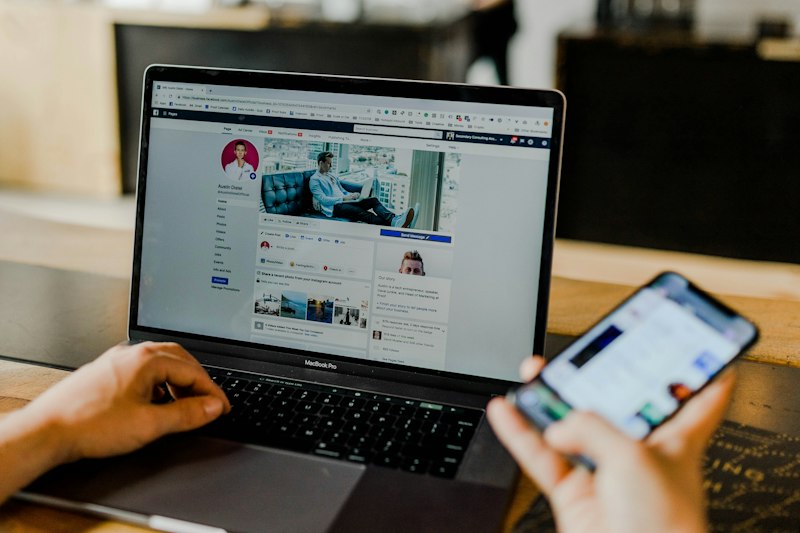
안전하면서도 기억하기 쉬운 비밀번호 만들기
제가 부모님께 알려드린 방법이 있어요. 바로 "문장을 숫자로 바꾸는 법"이에요. 예를 들어서 "우리집 강아지 뽀삐는 5살이다"라는 문장을 "wjrwlqrwlqtoqlqsms5tktlekf"로 바꾸는 거예요. 한글을 영문 자판으로 그대로 치면 되거든요. 이렇게 하면 복잡해 보이지만 실제로는 기억하기 쉬워요. 자기만의 특별한 문장을 정해두고, 거기에 사이트별로 숫자나 특수문자를 조금씩 추가하면 돼요. 네이버는 끝에 "1!", 구글은 "2@" 이런 식으로요. 이 방법의 좋은 점은 절대 잊어버리지 않으면서도 해커가 추측하기는 거의 불가능하다는 거예요.스마트폰 자체 비밀번호 관리 기능 활용하기
안드로이드폰과 아이폰 모두 비밀번호를 자동으로 저장해주는 기능이 있어요. 이걸 한 번만 설정해두면 정말 편리해요. 안드로이드폰에서는 이렇게 해보세요. 먼저 "설정" 앱을 열어주세요 → 아래쪽으로 쭉 내리다 보면 "구글" 항목이 있어요 → 그걸 누르세요 → "자동 완성" 또는 "비밀번호 관리자"를 찾아서 누르세요 → "비밀번호 자동 저장"을 켜주세요. 이제부터는 어떤 앱이나 웹사이트에서 비밀번호를 입력할 때마다 "저장하시겠습니까?"라고 물어봐요. "예"를 누르면 다음번에는 자동으로 입력해줘요. 처음엔 조금 어색하지만 익숙해지면 정말 편리해요. 아이폰 사용자분들은 이렇게 하세요. "설정" → "비밀번호" → "비밀번호 자동 완성"을 켜주세요. 그리고 Face ID나 Touch ID로 잠금 해제하도록 설정하면 더욱 안전하고 편리해요. 저희 아버지가 처음엔 "기계가 내 비밀번호를 다 알고 있으면 위험하지 않나?"하고 걱정하셨는데, 사실 이게 훨씬 더 안전해요. 폰 자체에만 저장되고 다른 곳으로는 전송되지 않거든요.수동으로 저장된 비밀번호 확인하고 수정하기
가끔은 저장된 비밀번호를 직접 확인해야 할 때가 있어요. 새로운 기기에서 로그인할 때나 비밀번호를 바꿨을 때 같은 경우에요. 안드로이드에서는 "설정" → "구글" → "비밀번호 관리자"로 들어가면 저장된 모든 비밀번호를 볼 수 있어요. 보안을 위해 지문이나 잠금 해제 패턴을 입력하라고 할 거예요. 그걸 입력하면 사이트별로 정리된 비밀번호 목록이 나와요. 수정하고 싶은 건 누르고 "편집" 버튼을 누르면 바꿀 수 있어요. 아이폰에서도 비슷해요. "설정" → "비밀번호"로 들어가서 Face ID나 Touch ID로 인증하면 모든 저장된 비밀번호를 확인할 수 있어요. 정말 간편하죠?중요한 비밀번호는 따로 적어두는 것도 좋아요
스마트폰 비밀번호 관리 기능이 편리하긴 하지만, 가장 중요한 몇 개는 따로 적어두시는 걸 추천해요. 특히 인터넷뱅킹, 이메일, 휴대폰 본인인증 같은 것들요. 저희 어머니도 처음엔 "종이에 적어두면 누가 보면 어떡하냐"고 걱정하셨는데, 생각해보세요. 집에 놓인 수첩을 누가 보겠어요? 오히려 폰이 고장 나거나 잃어버렸을 때 훨씬 안전한 백업이 되거든요.
정기적으로 비밀번호 점검하기
3개월에 한 번씩은 저장된 비밀번호들을 한 번씩 점검해보세요. 사용하지 않는 사이트나 앱의 계정은 삭제하고, 너무 간단한 비밀번호는 복잡하게 바꿔주세요. 특히 같은 비밀번호를 여러 곳에서 쓰고 계시다면 반드시 바꿔야 해요. 하나가 뚫리면 다른 곳까지 위험해지거든요. 저는 부모님께 "봄, 여름, 가을, 겨울"마다 한 번씩 점검하자고 말씀드렸어요. 계절이 바뀔 때 비밀번호도 한 번씩 살펴보시는 거죠.자주 실수하는 부분들과 해결법
많은 분들이 겪으시는 실수가 몇 가지 있어요. 첫 번째는 대문자와 소문자를 구분 못 하시는 거예요. 비밀번호를 만들 때 "A"로 했는데 나중에 "a"로 치시면 안 되거든요. 두 번째는 한글/영문 전환을 잘못하시는 거예요. 한글로 쳤는데 영문으로 입력되거나 그 반대의 경우가 많아요. 키보드 왼쪽 아래 "한/A" 버튼을 확인하시고 입력하세요. 세 번째는 숫자 키패드를 헷갈리시는 거예요. 위쪽 숫자와 오른쪽 숫자키패드가 다를 수 있으니까 주의하세요. 이런 실수를 줄이려면 비밀번호를 입력할 때 천천히, 한 글자씩 확인하면서 쳐보세요. 급하게 치다가 틀리면 더 오래 걸려요. 그리고 "비밀번호 보기" 버튼(눈 모양 아이콘)을 활용하세요. 이걸 누르면 별표(****) 대신 실제 입력한 글자가 보여요. 맞게 쳤는지 확인할 수 있어서 정말 유용해요. 저희 아버지도 이 기능을 알려드린 후로는 로그인 실패가 훨씬 줄어드셨어요.비밀번호를 까먹었을 때 대처법
그래도 가끔은 비밀번호를 까먹을 때가 있어요. 이럴 때 당황하지 마시고 차근차근 해결해보세요. 대부분의 사이트나 앱에는 "비밀번호 찾기" 또는 "비밀번호 재설정" 버튼이 있어요. 로그인 화면에서 "비밀번호를 잊으셨나요?" 같은 글씨를 찾아보세요. 그걸 누르면 보통 휴대폰 문자나 이메일로 인증번호를 보내줘요. 그 번호를 입력하면 새로운 비밀번호를 만들 수 있어요. 이때 꼭 기억하세요. 새로 만든 비밀번호는 바로 스마트폰에 저장하거나 수첩에 적어두셔야 해요.실제 경험담: 지난달에 저희 어머니가 네이버 비밀번호를 까먹으셨어요. 처음엔 "다 귀찮다, 그냥 안 쓸래"라고 하셨는데, 제가 옆에서 차근차근 도와드렸어요. "비밀번호 찾기" 버튼을 누르고 → 휴대폰 번호를 입력하고 → 문자로 온 인증번호 6자리를 입력하니까 금세 해결됐어요. 그때 어머니가 "아, 이렇게 간단한 거였구나!"하고 웃으시더라고요. 그 이후로는 혼자서도 잘 하세요. 처음 한 번만 경험해보시면 전혀 어렵지 않아요. 무엇보다 이런 과정을 통해 스마트폰 비밀번호 관리에 대한 자신감도 많이 생기셨고, 이제는 오히려 저보다 더 꼼꼼히 관리하고 계세요.
정말 중요한 건 조급해하지 마시는 거예요. 비밀번호 관리는 처음엔 어색하고 번거로워 보이지만, 한 번 시스템을 만들어두시면 그 다음부터는 정말 편리해져요. 저희 부모님도 처음 3개월 정도는 자주 물어보셨는데, 이제는 오히려 새로운 기능을 발견해서 저한테 알려주실 때도 있어요. 스마트폰 비밀번호 관리, 천천히 하나씩 익혀가시면 분명히 할 수 있어요. 혹시 이 글을 읽으시면서 궁금한 점이나 어려운 부분이 있으시면 언제든 댓글로 남겨주세요. 제가 경험한 것들을 바탕으로 최대한 쉽게 도움을 드릴게요. 그리고 다른 디지털 생활 팁들도 궁금하시다면 제 다른 글들도 꼭 읽어보세요. 카카오톡 사용법부터 온라인 쇼핑 안전하게 하는 방법까지, 여러분의 스마트폰 생활이 더 편리해질 수 있는 실용적인 내용들로 가득해요!