유튜브 보는 법, 검색하고 저장하기 (초보 가이드)
카테고리: 5060 디지털 문해력
"아이고, 이걸 어떻게 찾아봐야 하는지 모르겠네..." 지난주 옆집 정숙이 언니가 했던 말이에요. 손자가 유튜브에서 트로트 노래 들어보라고 했는데, 아예 뭘 어떻게 눌러야 하는지 모르겠다고 하더라고요. 그때 생각해보니 저도 처음엔 정말 막막했어요. 빨간색 동그라미에 흰색 삼각형이 그려진 유튜브 아이콘만 봐도 답답했거든요. 하지만 이제는 매일 아침 건강체조 영상도 찾아보고, 요리 레시피도 검색해서 저장해놓고 볼 수 있게 되었어요. 오늘은 유튜브 보는 법 초보 분들을 위해 정말 쉽게 설명해드릴게요.유튜브 앱 찾기와 첫 화면 익히기
스마트폰 화면에서 빨간색 동그라미 안에 흰색 재생 버튼(▶) 모양이 있는 아이콘이 유튜브예요. 만약 화면에 보이지 않는다면, 스마트폰 화면을 손가락으로 위아래로 쓸어올리거나 내려보세요. 그래도 없다면 앱스토어(아이폰)나 플레이스토어(안드로이드)에서 '유튜브'라고 검색해서 다운받으시면 돼요. 유튜브 아이콘을 손가락으로 톡 누르면 앱이 실행돼요. 첫 화면이 나오는데, 위쪽에는 여러 가지 영상들이 나열되어 있고, 맨 아래쪽을 보시면 다섯 개의 메뉴가 있어요. 왼쪽부터 '홈', '쇼츠', '구독', '보관함' 이런 식으로 되어 있는데, 일단은 '홈'이 기본 화면이라고 생각하시면 돼요. 여기서 추천 영상들을 볼 수 있어요.
영상 재생하는 방법
화면에 보이는 영상 중에서 보고 싶은 것이 있으면, 그 영상의 썸네일(미리보기 사진) 부분을 손가락으로 톡 누르세요. 그러면 영상이 전체 화면으로 바뀌면서 자동으로 재생이 시작돼요. 소리가 안 들린다면 스마트폰 옆쪽에 있는 볼륨 버튼(+ 모양)을 눌러서 소리를 키우시면 돼요. 영상을 일시정지하고 싶으면 화면 가운데를 한 번 누르면 일시정지 버튼이 나타나요. 그 버튼을 누르면 잠시 멈추고, 다시 재생하려면 재생 버튼(▶)을 누르시면 돼요. 영상을 끄고 싶으면 화면 왼쪽 위 모서리에 있는 뒤로가기 버튼(←)을 누르거나, 화면을 위에서 아래로 쓸어내리시면 원래 화면으로 돌아가요.원하는 영상 검색하는 구체적인 방법
저는 처음에 검색 기능을 몰라서 그냥 화면에 나오는 영상들만 봤어요. 그런데 어느 날 딸이 "엄마, 검색해서 보고 싶은 영상 찾아보세요"라고 하더라고요. 처음엔 어디서 검색을 하는지도 몰랐는데, 알고 보니 화면 위쪽에 있는 돋보기 모양 버튼이 검색 기능이었어요. 이제는 '임영웅 콘서트', '집에서 할 수 있는 스트레칭', '간단한 반찬 만들기' 이런 식으로 검색해서 원하는 영상을 쉽게 찾아봐요. 특히 요리할 때 궁금한 게 있으면 바로 검색해서 보니까 정말 편해요. 유튜브 첫 화면에서 위쪽을 보시면 돋보기 모양의 아이콘이 있어요. 그 돋보기를 손가락으로 누르시면 검색창이 나타나요. 검색창에 보고 싶은 내용을 입력하시면 돼요. 예를 들어 '트로트 명곡'이라고 입력하고 싶으면, 키보드가 화면 아래에 나타나니까 한 글자씩 눌러서 입력하시면 돼요. 다 입력하셨으면 키보드 오른쪽 아래에 있는 '검색' 버튼을 누르거나, 화면에 나타나는 추천 검색어 중 하나를 선택하시면 돼요. 그러면 관련된 영상들이 쭉 나열되어 보여요. 이 중에서 마음에 드는 영상을 선택해서 보시면 돼요. 검색할 때는 구체적으로 입력할수록 원하는 영상을 찾기 쉬워요.검색 결과에서 좋은 영상 고르는 팁
검색 결과가 나오면 영상이 많아서 어떤 걸 봐야 할지 고민이 되죠. 저는 보통 이런 기준으로 골라요. 첫째, 영상 제목 아래에 있는 조회수를 봐요. 숫자가 클수록 많은 사람이 본 영상이에요. '만회'라고 써있으면 만 번, '십만회'면 십만 번 본 거예요. 둘째, 영상 길이를 확인해요. 썸네일 오른쪽 아래 모서리에 '10:25' 이런 식으로 시간이 표시되어 있어요. 이건 10분 25초짜리 영상이라는 뜻이에요. 처음에는 너무 긴 영상보다는 5-10분 정도의 적당한 길이가 좋아요. 셋째, 채널 이름 옆에 체크 표시가 있는지 봐요. 이건 검증된 채널이라는 뜻이라서 더 신뢰할 수 있어요. 이런 방법으로 고르면 괜찮은 영상을 찾을 수 있어요.마음에 든 영상 저장하고 다시 보기
좋은 영상을 발견했는데 나중에 어떻게 다시 찾아볼지 고민이시죠? 유튜브 보는 법 초보분들이 가장 궁금해하는 부분이 바로 이거예요. 유튜브에는 '나중에 볼 동영상'이라는 편리한 기능이 있어요. 영상을 보다가 저장하고 싶으면, 영상 제목 아래쪽에 있는 '저장' 버튼을 찾으세요. 작은 플러스(+) 모양이나 '저장' 글자가 써있어요. 그걸 누르면 '나중에 볼 동영상'이라는 목록이 나타나는데, 여기를 선택하시면 돼요. 만약 목록이 없다면 '새 재생목록 만들기'를 선택해서 '내가 좋아하는 영상' 이런 식으로 이름을 지어주시면 돼요. 저장된 영상을 다시 보려면, 유튜브 첫 화면 아래쪽에 있는 '보관함' 메뉴를 누르시면 저장한 영상들을 모두 볼 수 있어요.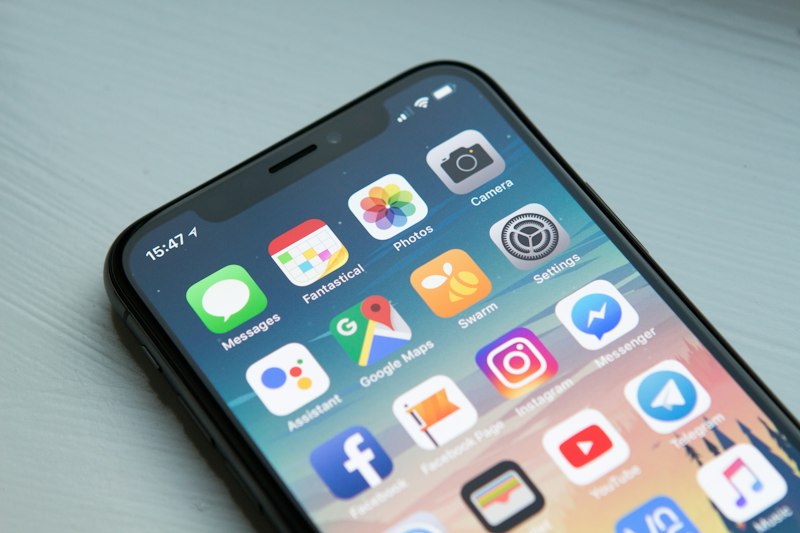
구독 기능으로 좋아하는 채널 팔로우하기
마음에 드는 채널을 찾으셨다면 구독 기능을 활용해보세요. 영상을 보시다 보면 채널 이름 옆에 '구독' 버튼이 있어요. 보통 빨간색이나 회색으로 표시되어 있어요. 이 버튼을 누르면 해당 채널을 구독하게 되고, 새로운 영상이 올라올 때마다 알림을 받을 수 있어요. 구독한 채널들을 보려면 화면 아래쪽의 '구독' 메뉴를 누르시면 돼요. 여기서 구독한 채널들의 최신 영상을 한 번에 볼 수 있어서 편해요. 저는 건강 관련 채널 3개, 요리 채널 2개, 그리고 트로트 가수 채널 몇 개를 구독해놨는데, 매일 새로운 영상들을 쉽게 찾아볼 수 있어서 정말 만족스러워요. 구독을 해제하고 싶으면 같은 버튼을 다시 누르면 돼요.실수하기 쉬운 부분들과 해결 방법
유튜브를 처음 사용하다 보면 실수하기 쉬운 부분들이 있어요. 저도 처음엔 영상을 보다가 실수로 화면을 건드려서 영상이 꺼지거나, 갑자기 소리가 안 나와서 당황한 적이 많았어요. 가장 흔한 실수는 영상을 보다가 화면을 건드려서 일시정지되는 거예요. 이럴 때는 당황하지 마시고 화면을 한 번 더 누르면 다시 재생돼요. 또 다른 실수는 볼륨을 너무 작게 해놓거나 무음으로 해놨는데 소리가 안 난다고 생각하는 경우예요. 스마트폰 옆면의 볼륨 버튼을 확인해보시고, 화면에 스피커 모양 아이콘이 X표시로 되어 있다면 그걸 눌러서 해제하시면 돼요. 가끔은 영상이 자동으로 계속 재생되어서 데이터가 많이 나갈 수도 있어요. 이럴 때는 설정에서 자동재생을 꺼놓으시면 돼요. 화면 오른쪽 위에 있는 프로필 사진(동그란 아이콘)을 누르시고, '설정'을 찾아서 들어가신 다음, '자동재생'을 찾아서 끄시면 돼요. 그리고 와이파이가 연결되지 않은 상태에서 영상을 많이 보면 데이터 요금이 많이 나올 수 있으니 주의하세요. 집에서는 가능하면 와이파이를 연결해서 보시는 게 좋아요. 이런 작은 팁들만 알아도 유튜브 보는 법 초보에서 벗어날 수 있어요. 처음에는 복잡해 보이지만, 며칠만 써보시면 금세 익숙해지실 거예요. 저도 처음엔 "이걸 내가 할 수 있을까?" 싶었는데, 지금은 손자들보다 더 잘 쓰고 있어요. 천천히 하나씩 따라 해보시고, 궁금한 게 있으시면 언제든 댓글로 물어보세요. 다음에는 유튜브로 라이브 방송 보는 방법에 대해서도 알려드릴게요!💬 댓글로 소통해요!
유튜브 사용하면서 어려웠던 점이나 궁금한 게 있으시면 댓글로 남겨주세요. 다른 분들에게도 도움이 될 거예요. 그리고 카카오톡 사용법이나 네이버 검색 활용법도 궁금하시다면 관련 글들도 읽어보세요!
'5070 디지털 문해력' 카테고리의 다른 글
| 카카오톡 오픈채팅방 참여하는 법 (0) | 2026.04.20 |
|---|---|
| 이버 카페 가입하고 글 쓰는 법 (0) | 2026.04.19 |
| 경찰청 사칭 전화 구별법, 진짜 경찰 연락 확인 (0) | 2026.04.17 |
| 자녀 사칭 문자 '엄마 나 폰 고장났어' 대처법 (0) | 2026.04.16 |
| 인터넷 쇼핑 사기 구별하는 법 (가짜 쇼핑몰 주의) (0) | 2026.04.15 |