지난주에 손자와 함께 맥도날드에 갔는데 카운터에 사람이 없더라고요. 커다란 화면 앞에서 사람들이 뭔가 터치하고 있는 모습을 보고 당황했어요. 손자가 "할머니, 이제 여기서 주문하는 거예요"라고 하면서 키오스크를 가르쳐줬거든요. 처음에는 복잡해 보였지만 한 번 해보니까 생각보다 어렵지 않았어요. 오히려 직원분께 주문할 때보다 천천히 메뉴를 보고 결정할 수 있어서 좋더라고요. 오늘은 제가 직접 경험한 키오스크 햄버거 주문 방법을 차근차근 알려드릴게요.
키오스크 화면 첫 번째 터치하기
맥도날드에 들어가시면 입구 근처나 카운터 앞에 커다란 세로형 화면이 여러 대 있어요. 이게 바로 키오스크예요. 처음에는 화면이 너무 커서 무섭게 느껴질 수 있는데, 스마트폰 화면을 터치하는 것과 똑같다고 생각하시면 돼요. 화면 맨 위쪽에 "주문하기"라는 큰 글씨가 보일 거예요. 이 부분을 손가락으로 살짝 눌러주세요. 너무 세게 누를 필요 없어요. 스마트폰처럼 살살 터치하시면 됩니다. 그럼 다음 화면으로 넘어가면서 메뉴가 쫙 나타날 거예요. 만약에 화면이 꺼져 있다면 아무 곳이나 터치하면 켜져요.
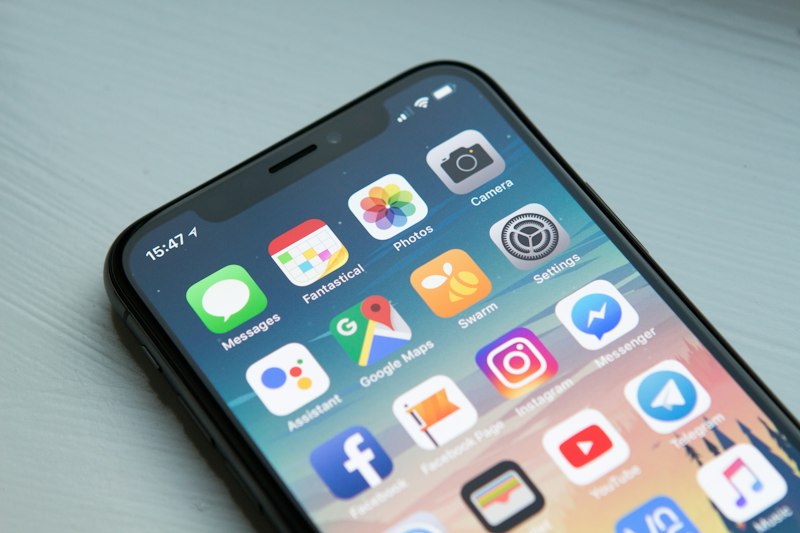
스마트폰 사용하는 모습 (출처: Unsplash, 무료 이미지)
메뉴 선택하는 순서
화면에 메뉴가 나타나면 왼쪽에는 카테고리가 세로로 나열되어 있어요. "세트메뉴", "버거", "치킨&맥너겟", "사이드&디저트" 이런 식으로 말이에요. 가장 인기 있는 건 세트메뉴니까 "세트메뉴"를 눌러보세요. 그러면 오른쪽 화면에 빅맥세트, 불고기버거세트, 새우버거세트 같은 메뉴들이 사진과 함께 나와요. 각 메뉴마다 가격도 함께 표시되어 있으니까 예산에 맞춰 선택하시면 돼요. 저는 처음에 빅맥세트를 눌렀는데 사진이 너무 맛있어 보이더라고요. 메뉴를 선택하실 때는 사진을 눌러주시면 됩니다.
세트 구성 바꾸는 방법
메뉴를 선택하면 세트 구성을 바꿀 수 있는 화면이 나와요. 여기서 음료를 바꿀 수도 있고, 감자튀김 대신 다른 사이드 메뉴를 선택할 수도 있어요. 화면 위쪽에 "음료 선택"이라고 되어 있고, 코카콜라가 기본으로 선택되어 있을 거예요. 만약에 다른 음료를 드시고 싶으시면 그 부분을 터치해서 바꾸시면 돼요. 사이다, 오렌지주스, 커피 같은 음료들이 나와요. 감자튀김도 마찬가지로 "사이드 선택" 부분을 터치하면 어니언링이나 샐러드로 바꿀 수 있어요. 바꾸고 싶지 않으시면 그냥 화면 아래쪽에 있는 "담기" 버튼을 누르시면 됩니다. 실제로 키오스크 햄버거 주문을 할 때 가장 헷갈렸던 부분이 바로 이 세트 구성 바꾸는 부분이었어요. 처음에는 왜 이런 화면이 나오는지 모르겠더라고요. 그런데 손자가 "할머니, 여기서 음료랑 사이드를 바꿀 수 있어요"라고 설명해주니까 이해가 되었어요. 집에서 연습삼아 몇 번 더 가봤는데, 이제는 제가 좋아하는 오렌지주스로 음료를 바꾸는 것도 자연스럽게 할 수 있게 되었어요. 처음에는 15분도 넘게 걸렸는데 지금은 3분 안에 주문을 끝낼 수 있답니다.
추가 메뉴 담기
한 가지 메뉴를 담으면 "추가 주문하시겠어요?"라는 메시지와 함께 메뉴 선택 화면으로 다시 돌아가요. 더 주문하고 싶은 메뉴가 있으면 똑같은 방법으로 선택하시면 돼요. 손자가 아이스크림을 먹고 싶어해서 "디저트" 카테고리를 눌러서 소프트콘을 추가로 주문했어요. 주문이 다 끝났으면 화면 오른쪽 위에 있는 "주문완료" 버튼을 눌러주세요. 이 버튼이 좀 작게 되어 있어서 놓치기 쉬운데, 꼼꼼히 찾아보시면 있어요. 주문완료를 누르면 지금까지 선택한 메뉴들과 총 금액이 나와요.
온라인 서비스 이용 (출처: Unsplash, 무료 이미지)
결제하고 주문번호 받기
주문 내역을 확인하는 화면에서 잘못 선택한 메뉴가 있으면 "삭제" 버튼으로 빼실 수 있어요. 다 맞다면 화면 맨 아래에 있는 "결제하기" 버튼을 눌러주세요. 그러면 결제 방법을 선택하는 화면이 나와요. "카드 결제"와 "현금 결제" 두 가지가 있는데, 요즘은 카드가 더 편해요. 카드 결제를 선택하면 키오스크 아래쪽에 카드를 넣는 곳이 있어요. 체크카드나 신용카드를 넣으면 자동으로 결제가 되고요. 현금으로 하실 분은 현금 결제를 누르고 지폐나 동전을 넣으시면 됩니다. 거스름돈도 자동으로 나와요. 결제가 완료되면 주문번호가 적힌 영수증이 나와요. 이 영수증을 꼭 가지고 계세요. 번호가 불리면 카운터로 가서 음식을 받으시면 되거든요. 영수증에는 대기번호와 예상 대기시간도 나와 있어요. 보통 5분에서 10분 정도 걸리니까 근처에서 기다리시면 돼요. 키오스크 햄버거 주문이 처음이신 분들은 영수증을 잃어버리실 수 있으니까 지갑에 잘 넣어두세요. 번호를 불러도 영수증이 없으면 확인하기 어려워요.
음식 받는 방법
주문번호가 불리면 카운터로 가서 영수증을 보여주시면 돼요. 직원분이 주문 내역을 확인하고 음식을 주실 거예요. 이때 빠진 메뉴는 없는지, 음료나 소스는 다 있는지 확인해보세요. 가끔 빠뜨리는 경우가 있거든요. 특히 소스 같은 건 따로 달라고 하지 않으면 안 주는 경우도 있어요. 케첩이나 머스타드 소스가 필요하시면 "소스 주세요"라고 말씀해주시면 됩니다. 트레이에 음식을 담아주시면 자리로 가서 드시면 되고요. 포장해서 가져가실 분은 "포장해주세요"라고 미리 말씀드리시면 봉투에 담아주세요. 키오스크 햄버거 주문을 몇 번 해보니까 이제는 직원분께 주문하는 것보다 오히려 편해졌어요. 메뉴를 천천히 볼 수 있고, 가격도 미리 확인할 수 있어서 좋더라고요. 처음에는 뒤에 사람들이 기다리고 있으면 조급해져서 실수를 했는데, 지금은 여유있게 할 수 있어요. 혹시 중간에 잘못 터치해서 이상한 메뉴가 담겼다면 당황하지 마시고 "삭제" 버튼을 찾아서 빼시면 돼요. 아니면 처음부터 다시 할 수도 있어요.
키오스크 사용할 때 알아두면 좋은 팁
키오스크를 사용할 때 몇 가지 팁을 알려드릴게요. 첫째, 손가락이 마르면 화면이 잘 안 눌릴 수 있어요. 그럴 때는 손가락에 살짝 침을 묻히거나 핸드크림을 바르고 나서 터치하시면 돼요. 둘째, 화면이 너무 밝아서 글씨가 잘 안 보일 때가 있는데, 조금 옆으로 이동해서 보시면 더 잘 보여요. 셋째, 메뉴 사진만 보고 선택하지 마시고 이름도 꼭 확인해보세요. 사진과 실제 메뉴가 다를 수 있거든요. 넷째, 결제하기 전에 주문 내역을 한 번 더 확인해보세요. 잘못 주문하면 나중에 바꾸기 어려워요. 다섯째, 영수증은 음식을 다 받을 때까지 잘 보관해두세요. 처음 키오스크 햄버거 주문을 해보실 때는 혼자 가지 마시고 가족이나 친구와 함께 가보세요. 옆에서 도와주는 사람이 있으면 훨씬 수월해요. 저도 처음에는 손자와 함께 가서 차근차근 배웠거든요. 지금은 혼자서도 자신 있게 주문할 수 있어요. 롯데리아나 버거킹, KFC 같은 다른 햄버거 체인점도 키오스크 사용법이 거의 비슷해요. 맥도날드에서 익혀두시면 다른 곳에서도 쉽게 사용할 수 있을 거예요. 오늘 알려드린 키오스크 햄버거 주문 방법을 참고해서 직접 도전해보세요. 처음에는 어색할 수 있지만 몇 번만 해보시면 금세 익숙해지실 거예요. 키오스크를 사용하다가 모르는 부분이 있으면 매장 직원분께 도움을 요청하셔도 돼요. 친절하게 알려주실 거예요. 여러분도 키오스크 사용 경험이 있으시면 댓글로 공유해주세요. 어떤 메뉴를 주문하셨는지, 어려웠던 부분은 없었는지 궁금해요. 다음에는 카페 키오스크 사용법에 대해서도 포스팅해볼 예정이니까 관심 있으시면 자주 놀러오세요!