"엄마, 사진이 어디 갔어요? 어제 찍은 꽃 사진 못 찾겠어요." 며칠 전 친정어머니가 급하게 전화를 주셨어요. 손자 돌잔치 사진도 찍었는데 어디 있는지 모르겠다며 속상해하시더라고요. 그런데 알고 보니 사진 앱만 제대로 열면 모든 사진이 다 있었던 거예요. 스마트폰 사진 찍기 정리는 생각보다 어렵지 않아요. 오늘은 우리 부모님들도 쉽게 따라할 수 있는 방법을 차근차근 알려드릴게요. 저도 처음엔 사진이 어디로 사라지는지 몰라서 당황했던 기억이 있거든요. 하지만 한 번 익혀두면 정말 간단해요.
📸 스마트폰 사진 찍는 기본 방법
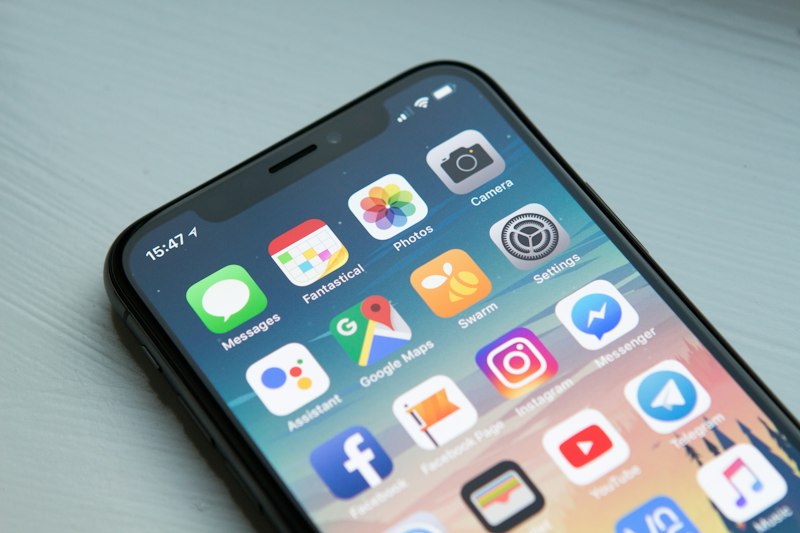
먼저 사진을 찍는 기본부터 시작해볼게요. 스마트폰 화면 맨 아래쪽을 보시면 카메라 모양 아이콘이 있어요. 동그란 렌즈 모양으로 생긴 거예요. 이걸 손가락으로 톡 눌러주세요. 그러면 화면이 바뀌면서 실제로 보이는 모습이 나타날 거예요. 화면 아래쪽 가운데에 큰 하얀색 동그라미가 보이시죠? 바로 이게 촬영 버튼이에요. 이 버튼을 한 번 톡 눌러주시면 '찰칵' 소리와 함께 사진이 찍혀요. 만약 소리가 나지 않는다면 스마트폰 옆면에 있는 볼륨 버튼을 위쪽으로 올려주시면 돼요. 사진을 찍을 때는 스마트폰을 너무 흔들지 마시고 양손으로 꽉 잡아주세요. 한 손으로는 스마트폰을 받치고, 다른 한 손의 엄지손가락으로 촬영 버튼을 누르시면 흔들림 없이 깨끗한 사진을 찍을 수 있어요. 화면을 손가락으로 톡 건드리면 초점이 맞춰져요. 찍고 싶은 부분을 살짝 터치해보세요. 노란색 사각형이 나타나면서 그 부분이 더 선명해질 거예요. 이렇게 하면 꽃이나 음식 같은 작은 것들도 또렷하게 찍을 수 있답니다.
노트 필기와 학습 (출처: Unsplash, 무료 이미지)
연속으로 여러 장 찍는 방법
아이들이나 반려동물처럼 움직이는 대상을 찍을 때는 연속으로 여러 장 찍는 게 좋아요. 촬영 버튼을 한 번 누르지 말고 꾹 누르고 계세요. 그러면 '찰칵찰칵찰칵' 하면서 사진이 계속 찍혀요. 손을 떼면 촬영이 멈춰요. 이렇게 하면 10장, 20장씩 연달아 찍을 수 있어서 그 중에서 제일 잘 나온 사진을 고를 수 있어요. 특히 손자 손녀 사진 찍을 때 정말 유용하답니다. 아이들은 가만히 있지 않잖아요.
📱 찍은 사진 확인하고 보는 방법
사진을 찍었으면 이제 확인해봐야겠죠? 카메라 화면 오른쪽 아래 구석을 보시면 작은 사각형이 하나 보여요. 방금 찍은 사진의 축소판이에요. 이걸 눌러보시면 방금 찍은 사진이 크게 나타나요. 만약 마음에 들지 않으면 화면 아래쪽에 휴지통 모양 아이콘을 눌러서 삭제할 수 있어요. '정말 삭제하시겠습니까?'라는 메시지가 나오면 '삭제' 버튼을 한 번 더 눌러주시면 돼요. 모든 사진을 한꺼번에 보고 싶으시면 홈 화면에서 '갤러리'나 '사진' 앱을 찾아서 눌러보세요. 아이폰은 '사진', 삼성폰은 '갤러리'라고 되어 있어요. 이 앱을 열면 지금까지 찍은 모든 사진들이 날짜순으로 정리되어 나타나요. 위아래로 스르르 밀어보시면 예전 사진들도 볼 수 있어요. 보고 싶은 사진이 있으면 그 사진을 톡 눌러주시면 크게 볼 수 있답니다. 사진을 크게 본 상태에서 두 손가락으로 벌리면 더 크게 확대해서 볼 수도 있어요.
🗂️ 사진을 깔끔하게 정리하는 실전 노하우
저희 어머니께서 가장 어려워하셨던 부분이 바로 스마트폰 사진 찍기 정리였어요. "사진이 너무 많아서 뭐가 뭔지 모르겠다"고 하시더라고요. 그래서 함께 앉아서 차근차근 정리 방법을 알려드렸는데, 생각보다 간단해서 어머니도 금세 익히셨답니다. 가장 먼저 해야 할 일은 필요 없는 사진들을 삭제하는 거예요. 갤러리나 사진 앱을 열어서 흐릿하게 나온 사진, 실수로 찍은 사진들을 지워주세요. 사진을 길게 눌러보시면 체크 표시가 나타나요. 지우고 싶은 사진들을 여러 개 선택한 다음 아래쪽 휴지통 버튼을 누르면 한꺼번에 삭제할 수 있어요. 다음으로는 앨범을 만들어서 사진을 분류해보세요. 갤러리 앱에서 '앨범' 탭을 누르시면 새 앨범을 만들 수 있어요. '새 앨범' 또는 '+' 버튼을 눌러서 '가족사진', '여행', '음식', '꽃' 이런 식으로 이름을 지어주세요. 그 다음에는 해당하는 사진들을 선택해서 앨범에 넣어주시면 돼요. 사진을 길게 눌러서 선택한 다음, '이동' 또는 '복사' 버튼을 눌러서 원하는 앨범을 선택해주세요. 이렇게 하면 나중에 특정 사진을 찾을 때 훨씬 쉬워져요.
스마트폰 사용하는 모습 (출처: Unsplash, 무료 이미지)
중요한 사진은 즐겨찾기로 표시하세요
정말 소중한 사진들은 즐겨찾기로 표시해두는 게 좋아요. 사진을 크게 본 상태에서 화면 아래쪽을 보시면 하트 모양이나 별 모양 아이콘이 있어요. 이걸 눌러주시면 노란색이나 빨간색으로 바뀌면서 즐겨찾기에 추가돼요. 나중에 갤러리에서 '즐겨찾기' 탭을 누르면 이 사진들만 따로 모아서 볼 수 있어요. 손자 돌잔치 사진이나 가족 여행 사진처럼 특별한 순간들을 즐겨찾기로 해두시면 언제든지 쉽게 찾아볼 수 있답니다.
💾 사진 백업하고 안전하게 보관하기
스마트폰을 떨어뜨리거나 고장 나면 소중한 사진들이 모두 사라질 수 있어요. 그래서 백업을 해두는 게 정말 중요해요. 가장 간단한 방법은 구글 포토를 이용하는 거예요. '구글 포토' 앱을 설치하고 구글 계정으로 로그인하시면 자동으로 사진들이 인터넷 공간에 저장돼요. 설정에서 '백업 및 동기화'를 켜두시면 새로 찍는 사진들도 자동으로 백업돼요. 무료로 15GB까지 사용할 수 있어서 일반적인 사진 보관에는 충분해요. 컴퓨터가 있으시다면 USB 케이블로 스마트폰을 연결해서 사진을 옮겨두셔도 좋아요. 스마트폰을 컴퓨터에 연결하면 '파일 전송'을 선택하라고 나와요. 그걸 선택하시고 컴퓨터에서 스마트폰 폴더를 열어보시면 DCIM이라는 폴더가 있어요. 그 안에 Camera 폴더를 열면 모든 사진들이 들어있답니다. 이 사진들을 컴퓨터 바탕화면이나 '내 문서' 폴더로 복사해두시면 안전하게 보관할 수 있어요. 월 1회 정도 이렇게 백업해두시면 혹시 모를 상황에 대비할 수 있답니다.
가족과 사진 공유하는 쉬운 방법
찍은 사진을 가족들과 공유하고 싶으실 때가 많으시죠? 카카오톡이나 문자메시지로 보내는 게 가장 간단해요. 갤러리에서 보내고 싶은 사진을 선택한 다음 '공유' 버튼을 누르세요. 그러면 카카오톡, 문자메시지, 이메일 등 여러 옵션이 나타나요. 카카오톡을 선택하시고 보내고 싶은 사람을 고르시면 돼요. 여러 장을 한꺼번에 보낼 때는 사진들을 여러 개 선택한 다음 공유하시면 됩니다. 지금까지 스마트폰 사진 찍기 정리 방법에 대해 차근차근 알려드렸어요. 처음에는 어렵게 느껴지실 수 있지만, 몇 번 연습해보시면 금세 익숙해지실 거예요. 저희 어머니도 처음엔 "이런 걸 왜 배워야 하나" 하셨는데, 지금은 손자 사진을 정리해서 친구분들께 자랑하고 계시거든요. 무엇보다 소중한 추억들을 깔끔하게 정리해서 간직할 수 있다는 게 가장 큰 장점인 것 같아요. 혹시 따라하시다가 막히는 부분이 있으시면 댓글로 남겨주세요. 최대한 쉽게 다시 설명해드릴게요. 그리고 다른 스마트폰 활용법도 궁금하시다면 제 블로그의 다른 글들도 읽어보세요. 카카오톡 사용법, 유튜브 보는 법 등 부모님들께 도움이 될 만한 내용들을 계속 올리고 있답니다!